
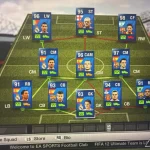
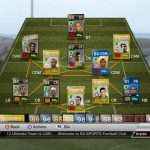

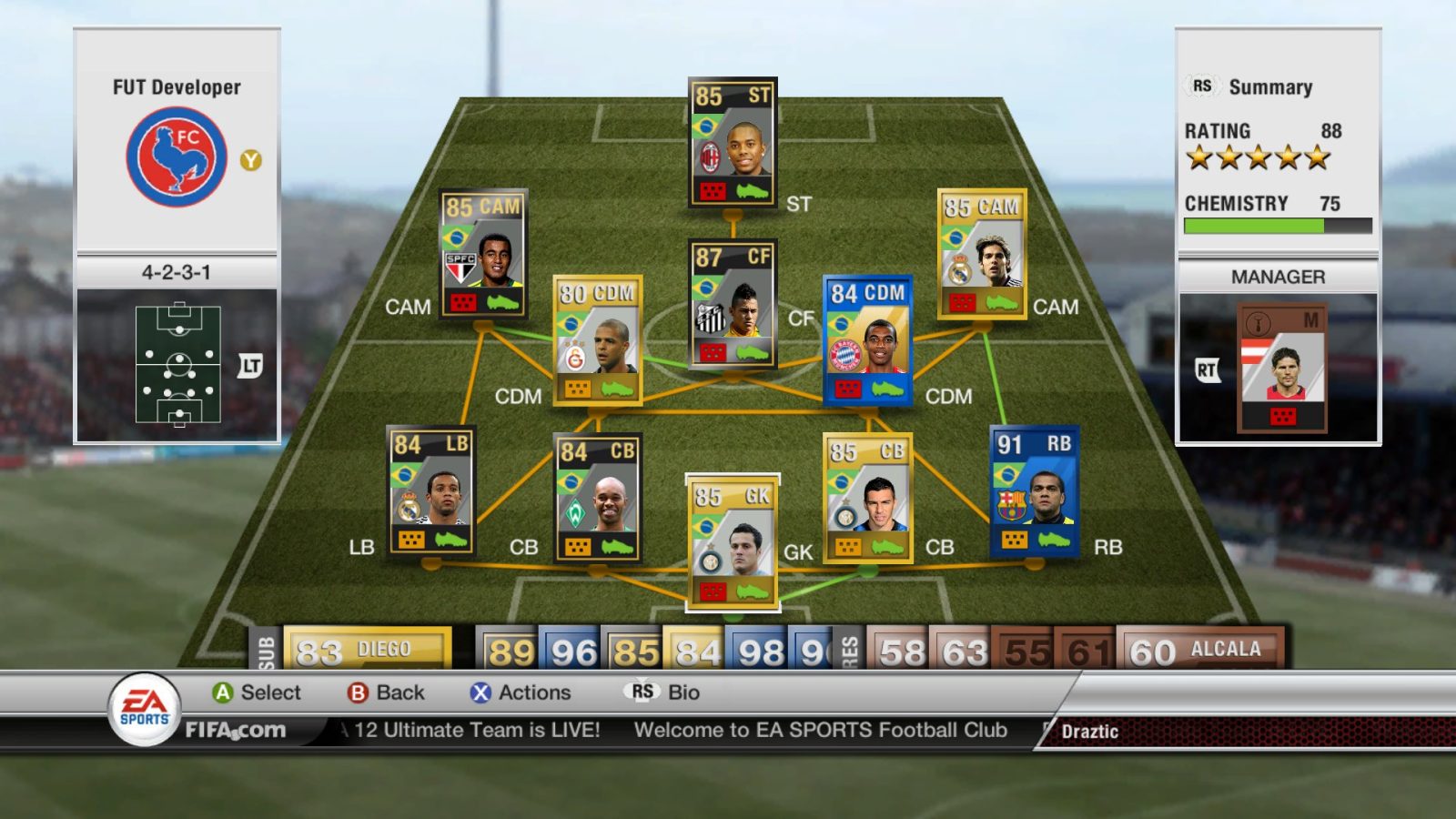
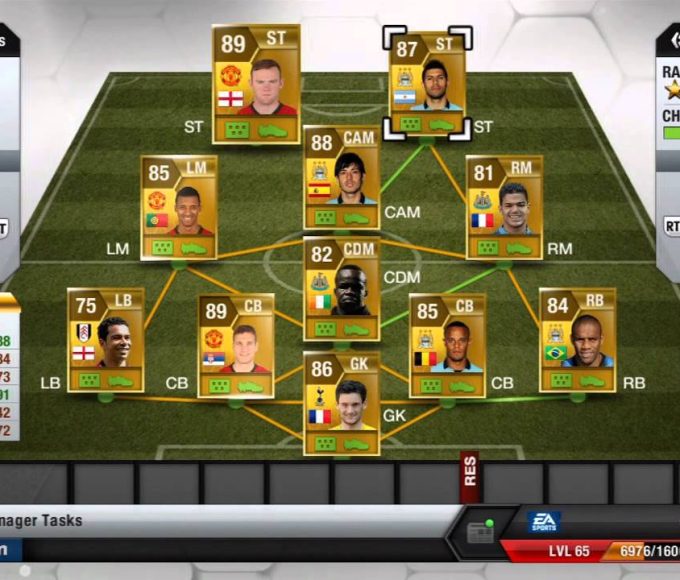
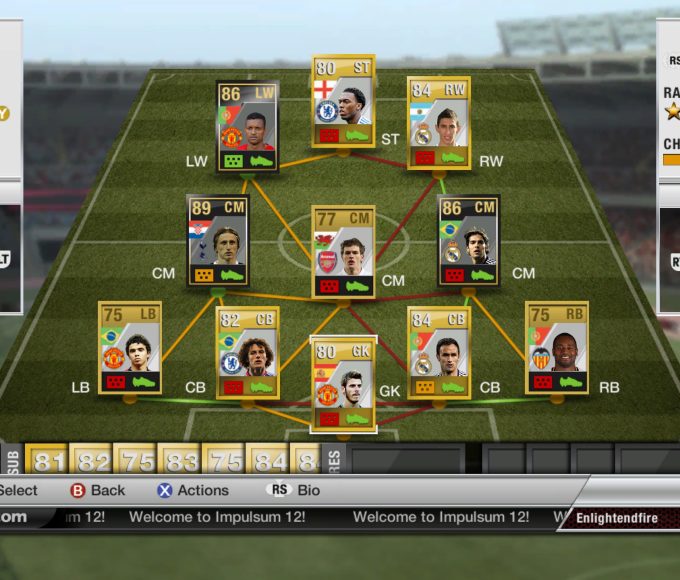
Lista starych odsłon FIFA, do których wraca działający tryb Ultimate Team, znów się wydłużyła. Twórca występujący jako FUTBLIND udostępnił na GitHubie projekt FUTBLIND12 – lokalny serwer przywracający FUT do FIFA 12. To już kolejna, po FIFA 13, 14 i 15, klasyczna odsłona serii, w której społeczność samodzielnie odtworzyła dawno wyłączoną infrastrukturę EA.
Jak to działa
FUTBLIND12 uruchamia siedem lokalnych usług, które odpowiadają grze dokładnie tak, jak kiedyś robiły to serwery EA – dzięki temu Ultimate Team się uruchamia, można założyć klub, otwierać paczki, zapisywać składy i korzystać z rynku transferowego. Wszystko działa wyłącznie na Twoim komputerze (127.0.0.1) i, jak zapewnia autor, nic nie jest nigdzie raportowane na zewnątrz.
Co dostajesz na start
Przy pierwszym uruchomieniu gra poprosi o założenie klubu – to normalny, wymagany krok. Na start otrzymujemy 800 milionów monet oraz startową paczkę 18 zawodników.
Instrukcja instalacji
Czego potrzebujesz
- Windows 10 lub 11 (wersja x86/32-bit środowiska narzędzia).
- Legalnie zainstalowana i aktywowana FIFA 12 na PC.
- Debugging Tools for Windows – komponent z Windows SDK, wymagany koniecznie (bez niego gra w ogóle nie nawiąże połączenia z lokalnym serwerem).
- Reszta zależności (Python, biblioteki VC++ 2005/2008 x86,
d3dx9_41.dll,xinput1_3.dll) jest dołączona do paczki lub instalowana automatycznie przez skrypt instalacyjny.
Krok 1 – zainstaluj Debugging Tools for Windows
Pobierz Windows SDK ze strony Microsoftu i podczas instalacji zaznacz wyłącznie komponent „Debugging Tools for Windows”. Sześć poprawek nakładanych przez narzędzie w trakcie działania gry odpowiada bezpośrednio za łączność – bez tego kroku gra nigdy nie zapyta o plik konfiguracyjny startowy trybu i pokaże komunikat o niedostępności serwerów EA.
Krok 2 – odblokuj i rozpakuj archiwum
Windows domyślnie oznacza pliki pobrane z sieci jako zablokowane, co może uniemożliwić uruchomienie skryptów. Kliknij prawym przyciskiem na pobrane archiwum ZIP → Właściwości → Odblokuj → OK, dopiero potem rozpakuj. Jeśli archiwum jest już rozpakowane, można to zrobić zbiorczo z poziomu PowerShell, w folderze projektu:
Get-ChildItem -Recurse | Unblock-File
Krok 3 – uruchom instalator
Uruchom SETUP.cmd jako administrator (tylko raz). Skrypt sam odnajdzie FIFA 12, zrobi kopię zapasową czterech podmienianych plików, doda pozostałe wymagane pliki, dopisze 21 wpisów do systemowego pliku hosts (przekierowujących nieistniejące już adresy serwerów EA na komputer lokalny), zainstaluje lokalny certyfikat oraz sprawdzi porty i obecność debuggera. Jeśli coś jest nie tak, instalator zatrzyma się i wskaże dokładnie, co należy poprawić.
Jeśli Twoja instalacja FIFA 12 znajduje się w nietypowej lokalizacji, możesz wskazać ją ręcznie w pliku server\gamepath.txt, a poprawność skopiowanych plików gry zweryfikować przed instalacją poleceniem:
python\python.exe server\gamehash.py --check
Krok 4 – uruchom grę
Uruchom START.cmd jako administrator – skrypt odpali siedem lokalnych usług, uzbroi mechanizm nadzorujący i wystartuje samą grę. Przy pierwszym wejściu do trybu FUT załóż klub (nie można tego pominąć) i ciesz się startowymi 800 milionami monet oraz paczką 18 zawodników.
STOP.cmd zatrzymuje usługi bez zamykania gry, a UNINSTALL.cmd w pełni odwraca wszystkie zmiany – przywraca oryginalne pliki gry, usuwa dodane pliki, wpisy w hosts oraz zainstalowany certyfikat.
Najczęstsze problemy
| Objaw | Przyczyna i rozwiązanie |
|---|---|
| Gra prosi o aktywację / logowanie na konto EA | To nie problem z licencją, tylko brakująca biblioteka Microsoftu. Uruchom ponownie SETUP.cmd jako administrator i sprawdź komunikaty o zależnościach (redystrybucje muszą być w wersji x86, nie x64). |
| „EA servers are not available” | Debugger (cdb.exe) nie jest zainstalowany albo się nie podłączył – wróć do kroku 1. |
| Usługa się nie uruchamia | Zajęty port. Uruchom SETUP.cmd --check, by sprawdzić porty 80, 443, 8080–8083, 8099, 10094, 17502, 42127 (oraz UDP 17502). |
| Gra startuje, ale FUT jest puste | Pliki interfejsu trybu nie zostały skopiowane – uruchom ponownie SETUP.cmd. |
| Ekran zakładania klubu się nie pojawia | To normalne – klub tworzony jest tylko raz. Jeśli już go masz, ekran się nie powtórzy. |
Logi poszczególnych usług zapisywane są na bieżąco w folderze server\logs\ i warto je dołączyć, zgłaszając problem.
Zgłaszanie błędów
Problemy i błędy można zgłaszać autorowi bezpośrednio na X (@FUTBLIND) lub na Discordzie projektu: discord.gg/3aFHn9HhQH.
Podsumowanie
FUTBLIND12 to kolejny dowód na to, jak konsekwentnie społeczność odtwarza tryb Ultimate Team w kolejnych, coraz starszych odsłonach serii FIFA. Projekt jest transparentny co do tego, co i jak zmienia w plikach gry, w pełni odwracalny i – co ważne – zaprojektowany do pracy z legalną, aktywowaną kopią gry.
Repozytorium i pełna dokumentacja: github.com/FUTBLIND/FUTBLIND12.





Zostaw komentarz :)